애플 뮤직을 처음 사용하는 사람들이 가장 당황하는 지점 중 하나는 직관적인 '5초/10초 건너뛰기' 버튼이 보이지 않는다는 것이다. 하지만 실망하기는 이르다. 버튼이 겉으로 드러나 있지 않을 뿐, 원하는 구간으로 빠르게 이동할 수 있는 숨겨진 조작법이 존재한다.
1. 애플 뮤직의 미니멀리즘과 그 이면
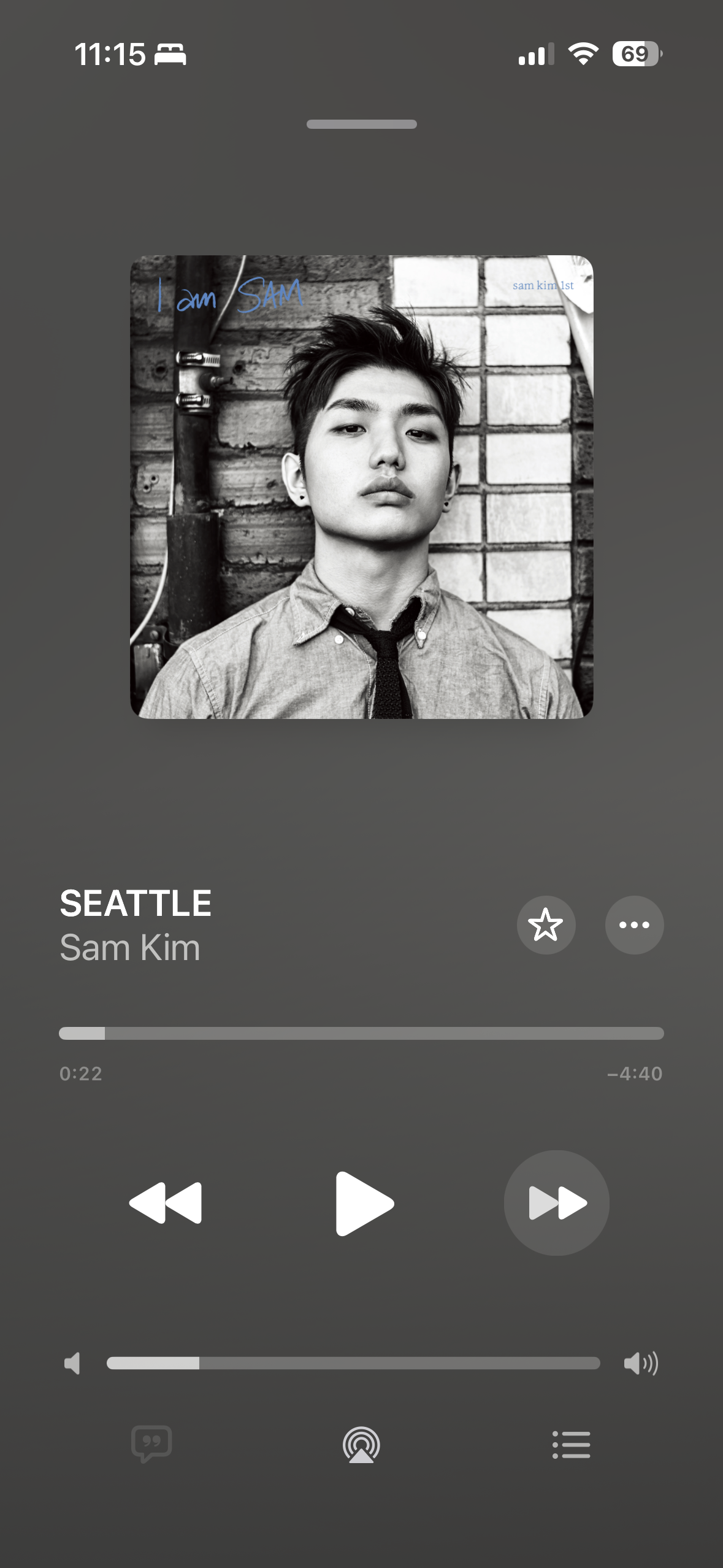
애플 뮤직의 인터페이스는 극도로 깔끔하다. 유튜브 뮤직이나 멜론처럼 화면에 '10초 뒤로', '10초 앞으로' 화살표가 박혀 있지 않다. 이는 디자인적 통일감을 위한 선택이지만, 특정 가사를 다시 듣고 싶거나 전주를 건너뛰고 싶은 사용자에게는 큰 불편함으로 다가오기도 한다.
2. 해결책은 '꾹 누르기(Long Press)'
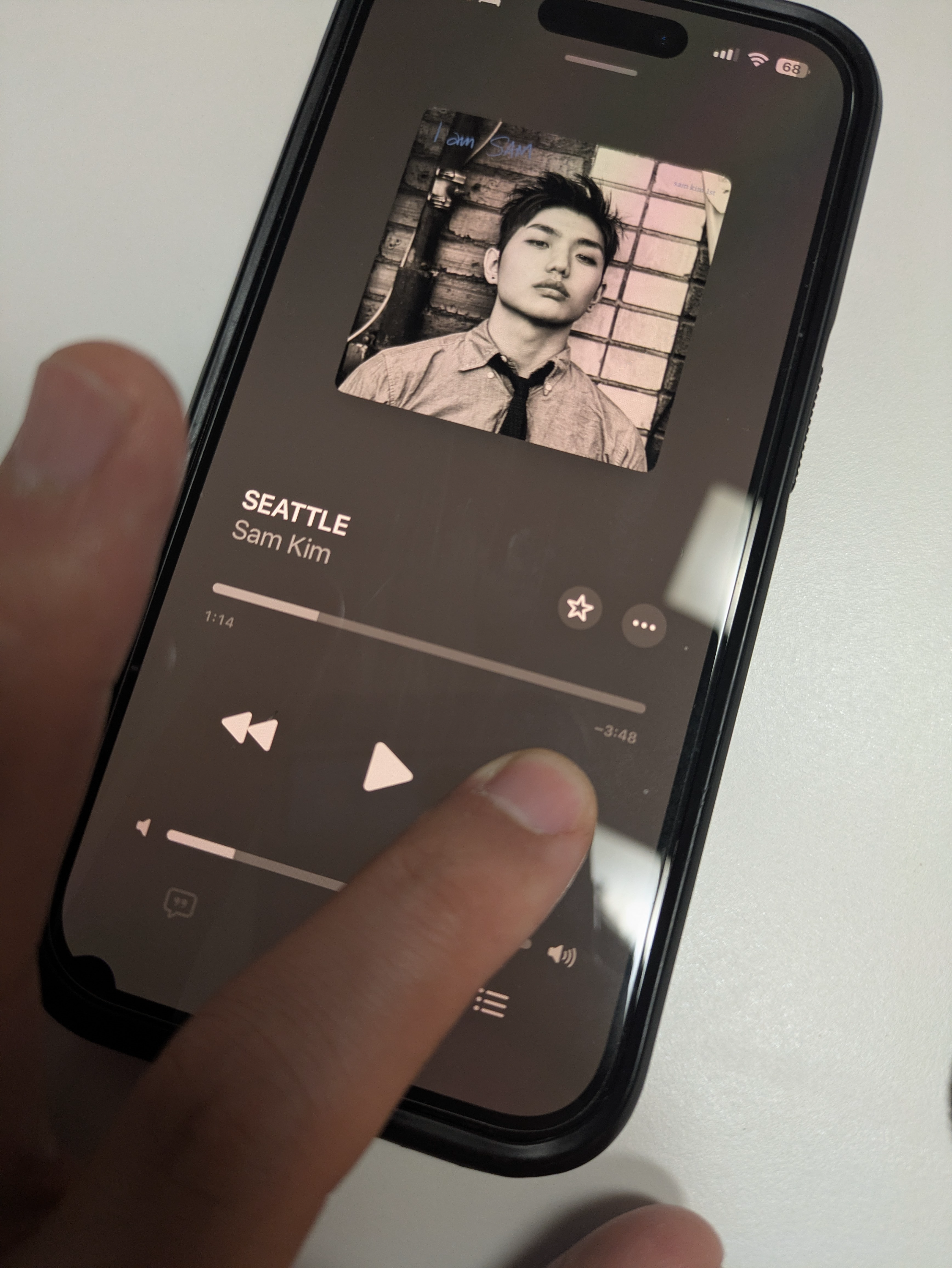
애플 뮤직에서 원하는 지점으로 빠르게 이동하는 방법은 매우 간단하다. 재생 화면 중앙에 있는 '이전 곡'과 '다음 곡' 버튼을 활용하면 된다.
- 빨리 감기: '다음 곡(▶▶|)' 버튼을 떼지 않고 꾹 누르고 있으면 음악이 빠른 속도로 감긴다.
- 되감기: '이전 곡(|◀◀)' 버튼을 꾹 누르고 있으면 지나간 구간으로 빠르게 되돌아간다.
- 특이점: 버튼을 누르고 있는 시간에 비례하여 감기는 속도가 가속화되므로, 조금만 익숙해지면 원하는 구간을 정확하게 찾아낼 수 있다.
3. 세밀한 조정이 필요할 때는 '프로그레스 바'
만약 5초나 10초 정도의 짧은 구간이 아니라 곡의 중반부나 후반부로 대폭 이동하고 싶다면 재생 바(Scrubbing bar)를 직접 건너뛰는 것이 더 빠르다.
- 팁: 재생 바의 동그란 노브(Knob)를 잡고 움직일 때, 손가락을 화면 위쪽으로 올린 채 좌우로 움직이면 훨씬 더 미세하고 정교한 구간 조정이 가능하다.
4. 시리(Siri) 활용하기
손을 쓰기 어려운 상황(운전 중이거나 요리 중일 때)이라면 음성 명령을 활용하는 것도 방법이다.
- "시리야, 30초 앞으로 건너뛰어 줘"
- "시리야, 1분 뒤로 되감아 줘" 라고 말하면 애플 뮤직은 정확하게 해당 시간만큼 구간을 이동한다.
5. 결론: 알면 편하고 모르면 답답한 애플의 UI

애플 뮤직에는 겉으로 보이는 '숫자 버튼'은 없지만, **'롱 프레스(Long Press)'**라는 직관적인 제스처를 통해 사용자 편의를 제공하고 있다. 처음에는 어색할 수 있지만, 한두 번만 해보면 실물 버튼보다 훨씬 부드럽게 넘어가는 조작감에 금방 적응하게 된다. 이제 버튼이 없다고 당황하지 말고 화살표를 꾹 눌러보자.
'난그래요:) > 테드의 IT 이야기' 카테고리의 다른 글
| M5 맥북 출시에도 M1 프로, M2가 충분히 현역인 이유 (0) | 2026.03.04 |
|---|---|
| 잡스의 금기 깨졌다? 애플, 저가형 맥북과 터치 맥북 프로 들고 나오는 이유! (0) | 2026.03.01 |
| 비전공자도 도전하는 데이터 분석의 끝판왕, ADP 자격증의 모든 것 (0) | 2026.02.06 |
| 누수로 서피스 프로 9 액정 교체, 서피스 공인 파트너 고우넷 수리기 (0) | 2025.12.27 |
| 맥세이프에 최고! 모프트 플래쉬 맥세이프 카드지갑 사용기 (0) | 2025.12.05 |


